Como Conectar uma Impressora ao Computador
Passo a passo para ligar impressoras USB e de rede. Funciona com Windows e Mac.
Impressora não imprime? Erros de comunicação? Solução para os cinco problemas mais frequentes que vemos.

A maioria dos problemas de impressoras resulta de três situações: drivers desatualizados, cabos soltos ou conflitos de comunicação entre o computador e o dispositivo. Não é nada complicado de resolver. Temos visto isto centenas de vezes em Portugal e a solução costuma ser simples quando sabe onde procurar.
Este guia cobre os cinco problemas que recebemos com mais frequência. Vamos desde o básico — verificar cabos — até às soluções mais técnicas como limpar a fila de impressão ou reinstalar drivers. Cada passo é direto e não precisa de conhecimentos avançados.
Este é provavelmente o problema mais comum. Você tenta imprimir, mas o Windows diz que a impressora está offline. A boa notícia? Geralmente é uma questão de conexão, não de avaria.
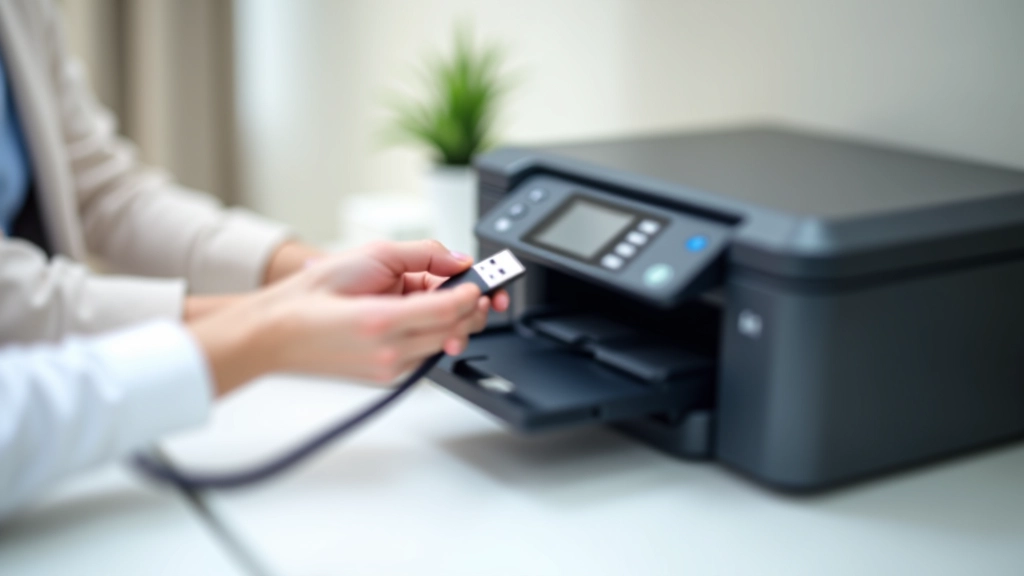
Primeiro, verifique se o cabo USB está bem ligado aos dois lados — tanto no computador como na impressora. Se for impressora de rede (ligada ao Wi-Fi), confirme que está ligada à mesma rede que o seu computador. Sim, parece óbvio, mas acontece com frequência quando há múltiplas redes domésticas.
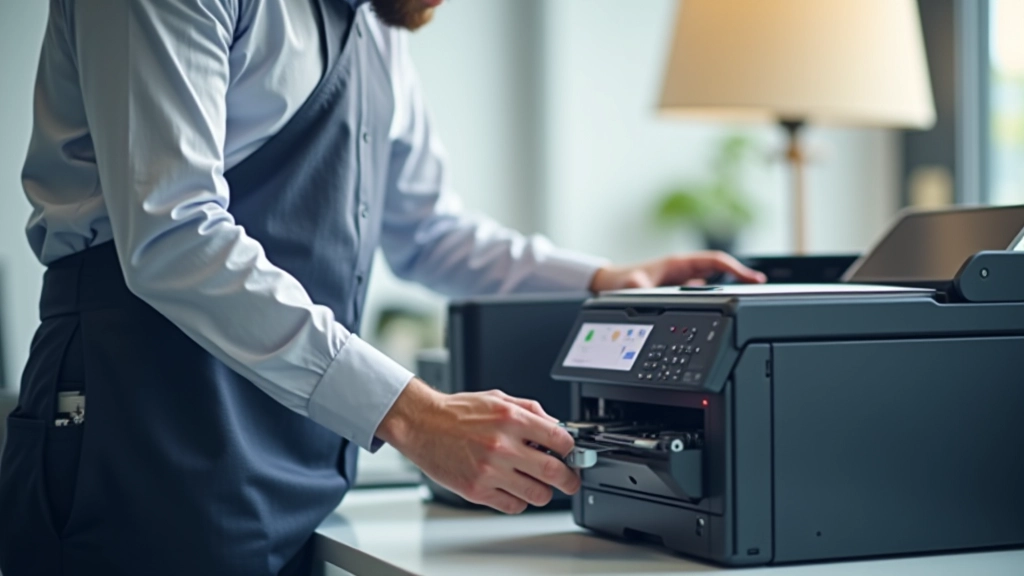
Às vezes uma tarefa de impressão fica presa. Tenta enviar um documento, mas não acontece nada. A fila fica bloqueada e não consegue imprimir mais nada até resolver isto.
Isto acontece quando Windows não conseguiu comunicar com a impressora durante uma impressão anterior. A solução é limpar a fila manualmente. Não é complicado — são poucos passos e funciona em 90% dos casos.
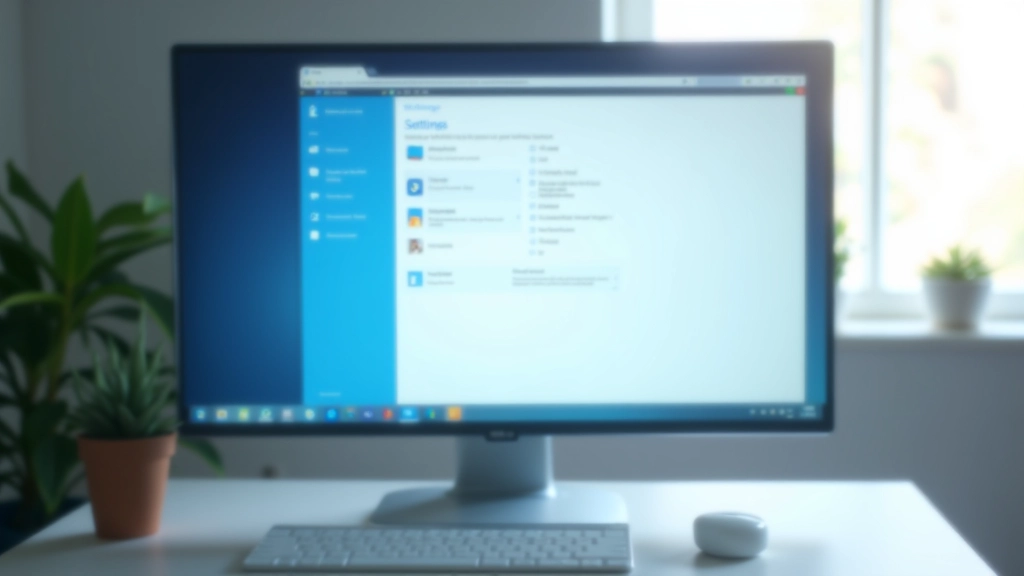
Método 1 (mais fácil): Vá a Definições Dispositivos Impressoras e scanners. Clique na sua impressora, depois em “Abrir fila”. Se há documentos lá, clique no primeiro e escolha “Cancelar”.
Método 2 (se método 1 não funcionar):
Reinicie o serviço de impressão. Prima Windows+R, escreva
services.msc
, procure “Print Spooler”, clique com botão direito e escolha “Reiniciar”.
Este erro surge quando Windows consegue ver a impressora mas não consegue comunicar com ela adequadamente. Geralmente é um problema de drivers — o software que traduz as instruções do seu computador em linguagem que a impressora compreende.
Drivers desatualizados causam 40% dos problemas de impressoras que vemos. Não é culpa sua — Windows às vezes não atualiza drivers automaticamente, especialmente para dispositivos antigos.
Este artigo é informativo e tem como objetivo ajudar na resolução de problemas técnicos comuns de impressoras. Os passos descritos baseiam-se em cenários típicos e procedimentos padrão do Windows. Cada situação pode ser única — se os problemas persistirem após seguir estes passos, recomendamos contactar o suporte técnico do fabricante da sua impressora ou um técnico especializado. As versões mais recentes do Windows podem ter ligeiras diferenças nas localizações de menus descritos.
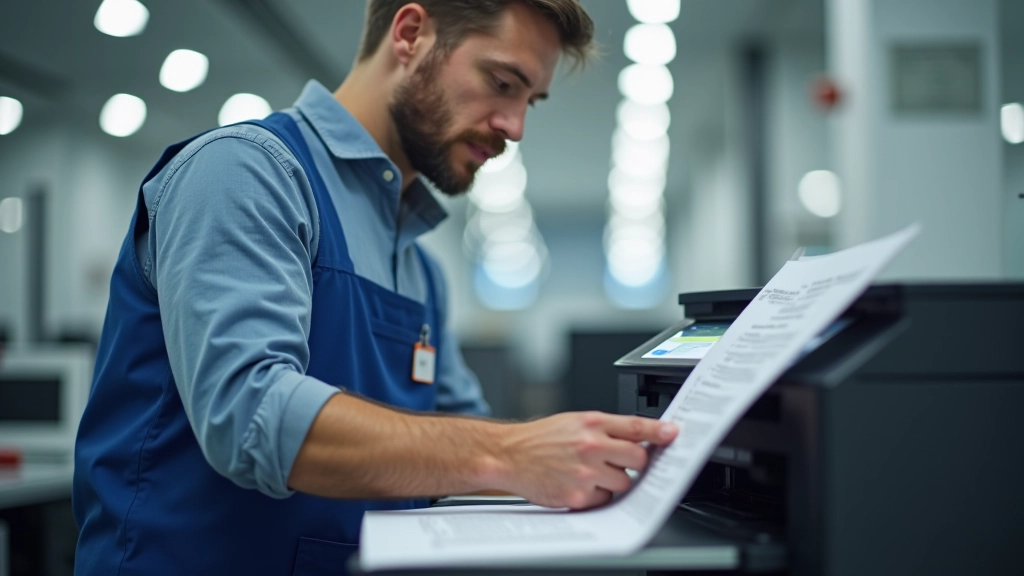
A impressora está ligada, o Windows vê-a na lista de dispositivos, mas não imprime. Não há mensagens de erro — apenas nada acontece. Este tipo de problema é frustrante porque parece que tudo deveria funcionar.
Geralmente é um conflito entre o driver instalado e a impressora real. Pode ser também que a impressora esteja em modo de “pausa” ou que tenha uma tarefa travada desde antes. A solução passa por reiniciar tudo de forma organizada.
Impressoras ligadas à rede Wi-Fi são mais complexas porque têm mais componentes envolvidos — o router, a rede, o computador e a própria impressora. Quando uma destas coisas não comunica bem, tudo falha.
O erro típico é “Impossível aceder à impressora na rede” ou “Falha de autenticação”. Isto costuma significar que a impressora e o computador não estão realmente na mesma rede ou que há um problema de configuração IP.
Primeiro, veja se a impressora está realmente ligada à sua rede. A maioria das impressoras tem um ecrã ou luzes que mostram o estado da Wi-Fi. Se a luz estiver vermelha ou desligada, a impressora não está ligada à rede.
Para a ligar novamente: na maioria das impressoras há um botão de Wi-Fi ou uma opção no painel para “Configurar Rede”. Selecione a sua rede doméstica e introduza a password. Pode parecer lento — pode demorar 2-3 minutos — mas é normal.
Depois, no seu computador, abra Definições Wi-Fi e confirme que está na mesma rede que a impressora. Sim, parece óbvio, mas frequentemente as pessoas ligam-se à rede de convidados enquanto a impressora está na rede principal.
Passámos por cinco problemas que vemos constantemente em Portugal. A verdade é que 80% dos problemas de impressoras resolve-se com uma destas três ações: reiniciar tudo (impressora + router + computador), atualizar drivers ou limpar a fila de impressão.
Se seguiu estes passos e a impressora continua sem funcionar, é hora de contactar o suporte técnico do fabricante. Mas antes disso, tente isto: escreva o modelo da sua impressora + “não imprime” num motor de busca — frequentemente encontrará soluções específicas para o seu modelo.