Como Conectar uma Impressora ao Computador
Passo a passo para ligar impressoras USB e de rede. Funciona com Windows e Mac.
Saiba como ligar o scanner, instalar software e digitalizar documentos com qualidade profissional. Um guia completo para iniciantes.
Muitas pessoas pensam que ligar um scanner é complicado. Na verdade, a maioria dos modelos modernos está pronta em menos de 15 minutos. Neste guia, vamos caminhar passo a passo por tudo o que precisa fazer — desde desembalar até ao primeiro documento digitalizado.
Se já ligou uma impressora antes, isto será ainda mais fácil. Se é a primeira vez, não se preocupe. Vamos cobrir cada detalhe e responder às dúvidas mais comuns. Depois disto, terá um scanner completamente funcional.
Quando recebe o scanner, a primeira coisa é desembalar com cuidado. Retire todas as películas de proteção — existem geralmente 2-3 peças de plástico dentro que evitam danos durante o transporte. Não se esqueça delas, pois podem danificar o vidro se ficarem no interior.
Verifique se tem todos os cabos. Um scanner típico precisa de:
Coloque o scanner num local estável e bem iluminado. Não coloque perto de magnéticos ou fontes de calor intenso.
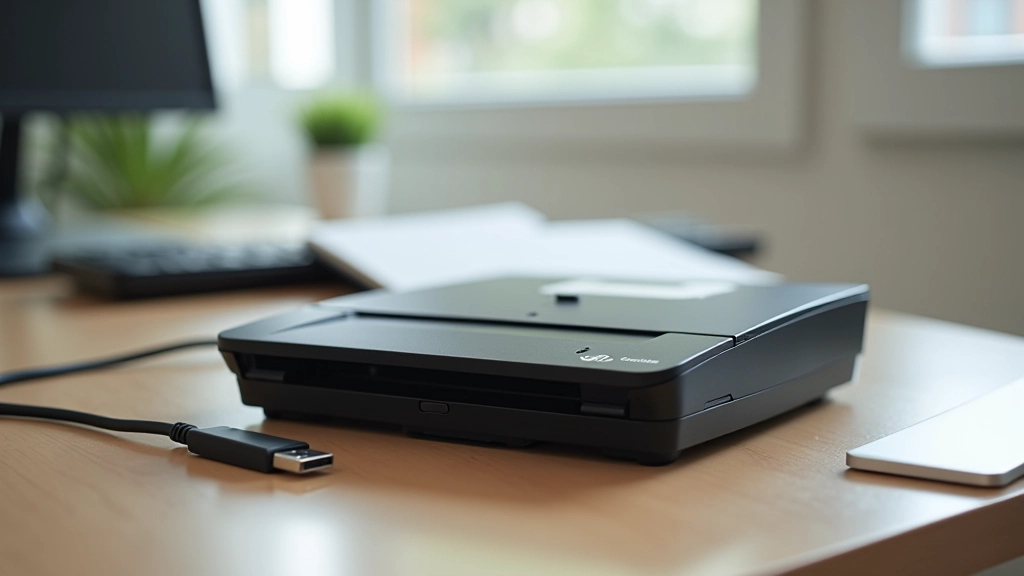
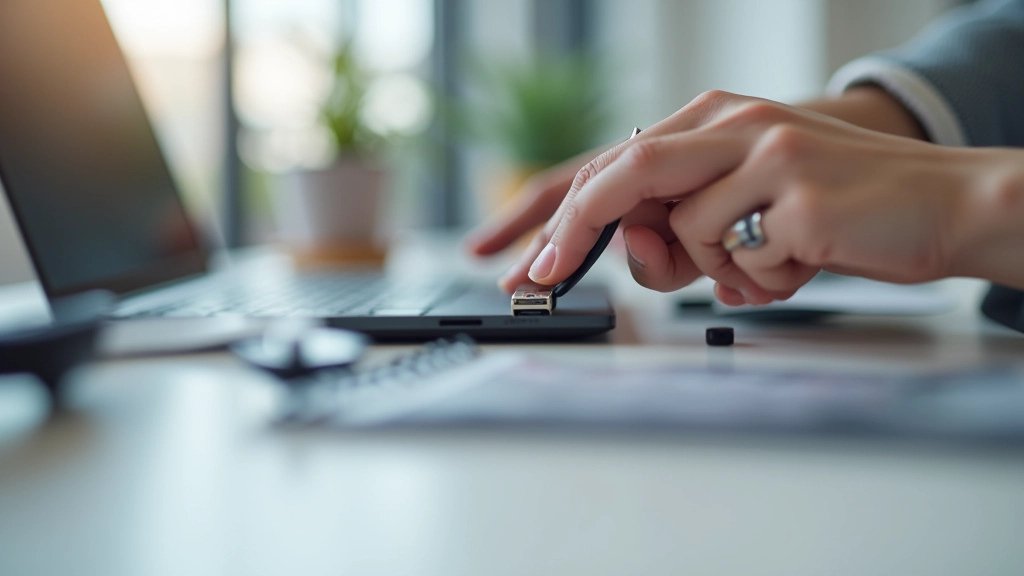
Depois de desembalar, é hora de conectar. Ligue o cabo USB diretamente ao computador — não use concentradores USB antigos, pois podem não fornecer energia suficiente. Portas traseiras do CPU são melhores que as da frente.
Se o scanner tem fonte de alimentação própria, ligue-a também. O dispositivo deve acender — procure uma luz LED ou um bip sonoro. Isto significa que está detetar corretamente.
Deixe o sistema reconhecer o hardware por uns segundos. O Windows e Mac detetam automaticamente scanners básicos, mas vamos precisar de drivers para funcionalidade completa.
Aqui é onde muitas pessoas tropeçam. Os drivers são programas que permitem ao seu computador comunicar com o scanner. Sem eles, o dispositivo é apenas uma caixa de plástico bonita.
Tem três formas de obter drivers:
Se tem o CD original, use-o. É normalmente a forma mais fiável. Coloque o CD, abra o programa de instalação e siga as instruções.
Vá ao site (HP, Canon, Epson, etc.), procure a secção de suporte, insira o modelo do scanner e descarregue o driver mais recente.
Para modelos muito comuns, o Windows instala drivers automaticamente. Vá a Definições > Dispositivos para verificar.
Após instalar, reinicie o computador. Isto permite ao sistema registar completamente o novo hardware.
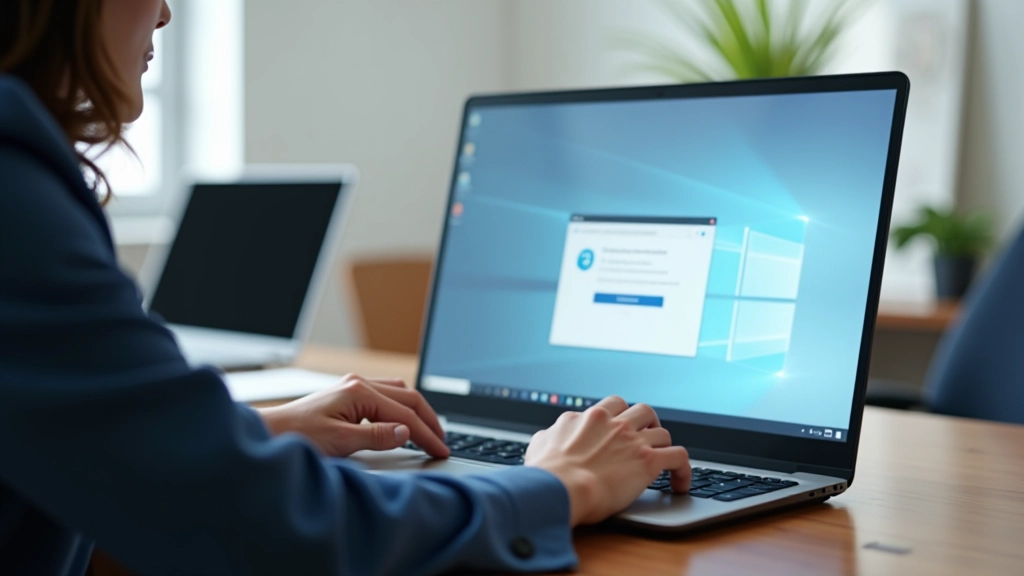
Depois de configurado, o próximo passo é aprender a usar bem o scanner. Aqui estão as dicas mais importantes para obter resultados profissionais:
Antes de cada digitalização, limpe o vidro com um pano macio. Poeira ou marcas de dedo criam imagens desfocadas ou com listras.
Coloque o documento alinhado com o canto superior esquerdo do vidro. Isto evita imagens tortas que precisam de correção posterior.
300 DPI é ideal para a maioria dos documentos. Para fotos, use 600 DPI. Para texto apenas, 200 DPI é suficiente e mais rápido.
Use PDF para documentos que vai guardar. Use JPEG para fotos. Use TIFF se precisa de edição posterior em programas profissionais.
Muitos scanners têm a função automática. Coloque folhas face para cima e deixe o scanner fazer o trabalho — poupa tempo e garante uniformidade.
Crie uma pasta específica para digitalizações (como “Documentos Scaneados 2026”). Dá nome a ficheiros de forma lógica — “Contrato_2026_05” em vez de “Scan001”.