
Logótipo TecnoLigação TecnoLigação Contacte-nos
Contacte-nos

Instalação de Drivers — Guia Completo

Onde encontrar, descarregar e instalar drivers corretos. Resolve a maioria dos problemas de compatibilidade em minutos.

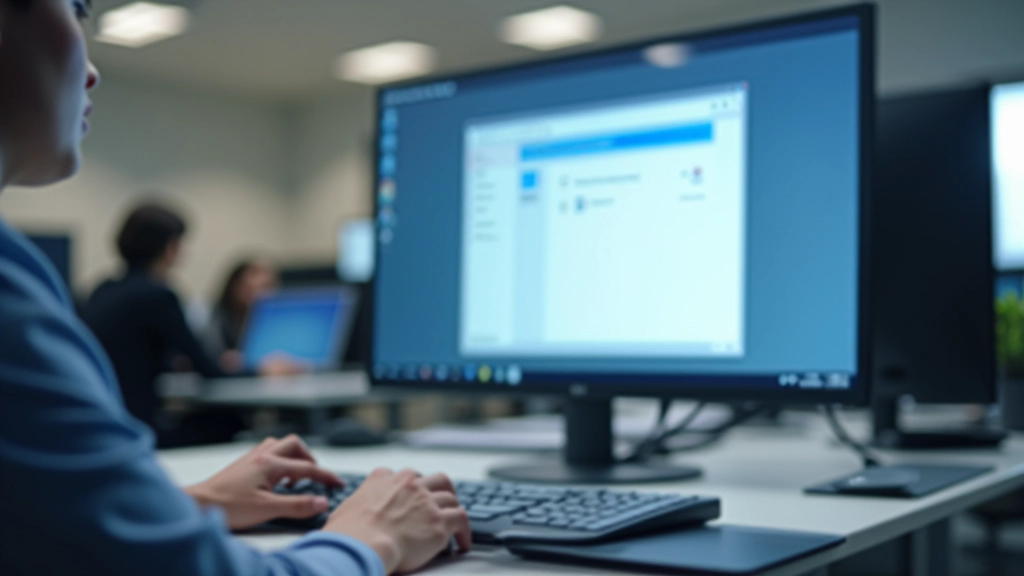
Ecrã de computador mostrando janela de instalação de drivers de impressora

O que são drivers e por que importam?

Um driver é basicamente o tradutor entre o teu computador e a impressora. Sem ele, o sistema não compreende como comunicar com o dispositivo. É por isso que muitas vezes a impressora aparece “desligada” no teu computador — não é o hardware que está errado, é apenas que falta essa tradução.

A boa notícia? Instalar drivers é simples e demora poucos minutos. Neste guia, vamos mostrar-te como encontrar exatamente o que precisas, onde descarregá-lo, e como instalá-lo sem complicações.

Resumo Rápido

  • Identifica o modelo da tua impressora
  • Visita o site do fabricante
  • Descarrega o driver certo para o teu SO
  • Executa a instalação e reinicia

Como Identificar o Modelo Exato

O primeiro passo — e é realmente importante — é saberes exatamente qual é o teu modelo de impressora. Não é suficiente saber que é uma “Epson” ou “HP”. Precisas do número específico. Normalmente, está escrito na frente do dispositivo, mas se tiver desbotado ou for difícil de ler, há outras opções.

Se a impressora ainda estiver ligada ao computador, podes verificar no Windows. Vai a “Definições” “Dispositivos” “Impressoras e scanners”. Ali verás o nome completo da impressora. No Mac, abre “Preferências do Sistema” “Impressoras e Scanners”. O nome que aparece lá é o que precisas anotar.

Anota o modelo com cuidado. Se vires algo como “HP LaserJet Pro M404n”, anota exatamente assim. Esses números e letras são cruciais para encontrar o driver correto. Um simples “n” ou “dn” no final pode fazer a diferença entre um driver que funciona e outro que não funciona.

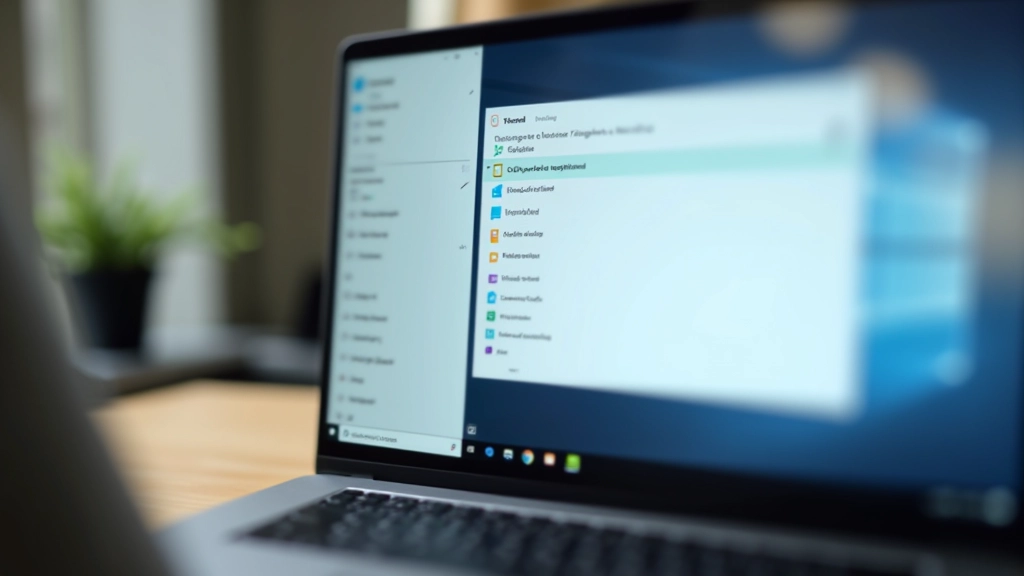
Ecrã de definições do Windows mostrando a lista de impressoras conectadas
Página web do site de suporte do fabricante HP com secção de downloads de drivers destacada

Onde Encontrar o Driver Correto

Agora que sabes o modelo, é hora de procurar. Cada fabricante tem o seu próprio site de suporte. Para HP, vai a hp.com/pt/support. Para Epson, visita epson.pt/support. Brother, Canon, Ricoh — todos têm páginas de downloads.

No site, encontra a barra de pesquisa (normalmente no topo) e escreve o número do modelo. Clica em “Pesquisar” e o site mostrará-te todos os drivers disponíveis para esse modelo. Vais ver opções para diferentes sistemas operativos — Windows 10, Windows 11, macOS, etc. Aqui é importante ser preciso. Se tens Windows 11, não descarregues o driver para Windows 10.

Procura pela versão mais recente. Os sites mostram normalmente a data de lançamento. Quer a impressora tenha cinco anos ou seja completamente nova, descarrega sempre o driver mais atual. Isso garante compatibilidade total e acesso às últimas correções.

Passos de Instalação

Depois de teres o ficheiro descarregado, a instalação é direta. Seguir estes passos demora normalmente entre 3 a 5 minutos.

1

Localiza o Ficheiro

Abre a pasta “Descarregamentos” (ou Downloads, dependendo do idioma do teu sistema). Deverás ver o ficheiro que acabaste de descarregar — normalmente algo como “hp_printer_driver.exe” ou “epson_installer.dmg”.

2

Executa o Instalador

Faz duplo clique no ficheiro. No Windows, pode aparecer uma janela pedindo permissão — clica em “Sim” ou “Executar como administrador”. No Mac, deverás arrastar o ícone para a pasta “Aplicações” ou seguir as instruções que aparecem na janela.

3

Segue o Assistente

Aparecerá um assistente de instalação. Lê cada ecrã com atenção. Normalmente tens de aceitar os termos de licença, escolher uma pasta de instalação (deixa a predefinida se não tiveres razão para mudar), e clicar em “Seguinte” ou “Instalar”.

4

Reinicia o Computador

Depois da instalação, muitos drivers pedem para reiniciares o computador. Fá-lo. É nessa altura que o sistema operativo carrega completamente o novo driver e tudo fica pronto a funcionar.

5

Testa a Impressora

Depois de reiniciares, abre um documento qualquer (um PDF, um documento Word, o que quiseres) e tenta imprimir. Vai a “Ficheiro” “Imprimir” e vê se a tua impressora aparece na lista. Se aparecer, sucesso — o driver instalou-se corretamente.

E Se Algo Correr Mal?

A instalação interrompe-se a meio

Isto acontece às vezes com antivírus ou firewalls muito restritivos. Tenta desativar o antivírus temporariamente durante a instalação (mas reativa-o depois, claro). Se tiveres Windows, também podes tentar em Modo Seguro — reinicia e pressiona F8 antes de o logo do Windows aparecer.

A impressora não aparece depois da instalação

Primeiro, verifica se a impressora está mesmo ligada e conectada (USB ou rede). Depois, volta a “Impressoras e Scanners” e clica em “Adicionar impressora”. O sistema fará uma nova pesquisa. Se ainda não aparecer, tenta desinstalar o driver (clica com botão direito e escolhe “Desinstalar”) e repete todo o processo.

Erro de compatibilidade do SO

Isto significa que descarregaste o driver errado. Volta ao site do fabricante e confirma qual é exatamente a tua versão de Windows ou macOS. No Windows, clica com botão direito em “Este Computador” e vai a “Propriedades” — ali verás claramente se tens Windows 10 ou 11. Descarrega a versão certa e tenta novamente.